どうも、 管理人です。
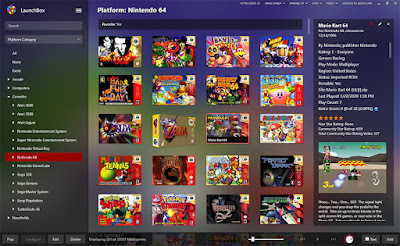
今回は、レトロゲームをもっと気軽に遊べる、便利なPC向けのソフト「LaunchBox」を紹介します。
同じような、ゲーム管理用ソフトを他にも紹介しています。別記事「PCでも、スマホでも。Pegasus Frontendをレトロゲーマーにおすすめする理由」をご覧ください。
LaunchBoxとは
簡単に言うと、LaunchBoxはゲームのライブラリ管理ツールです。
PC上で動かすレトロゲームを動かすのに必要な「エミュレータ」と呼ばれるソフトや、ストアから購入したゲームを一括管理でき、各ゲームにカバー画像や動画プレビュー、説明文などをつけられます。視覚的にライブラリを管理できるので、ゲームセンターみたいなワクワク感も味わえます。
さらにLaunchBoxのいいところは、対応しているエミュレータの数が豊富なこと。例えば、ファミコン、スーパーファミコン、プレイステーション、メガドライブといった昔のゲーム機向けのソフトから、アーケードゲーム、最近のPCゲームまで、膨大なタイトルを管理できます。
使い方
まずは、公式サイトからLaunchBoxをダウンロードします。無料版でも昨日は十分に備わっているので、初めて使う人はまずは無料版から試すことをお勧めします。
有料版の「LaunchBox Premium」にアップグレードすると、「Big Box」というリビングルーム向けのインターフェースが追加され、もっと便利になりますが、この記事では無料版についてを中心に解説していきます。
ダウンロードとインストール
ダウンロードが終わったら、インストーラーの指示に従ってPCにソフトをインストールします。
設定は全自動
ゲームソフトのデータを準備し、それらをLaunchBoxに読み込みます。LaunchBoxはエミュレータ設定を自動で行ってくれるので、初心者でも簡単に扱えます。
また、LaunchBoxはネットから自動的にカバーアートやゲームの説明、スクリーンショットをダウンロードしてくれるので、カバーアートや動画プレビューがついた状態でライブラリが完成できます。
これで、見た目も使い勝手も良い、ゲームコレクションの完成です。
便利な機能
LaunchBoxは単なる管理ツールというだけではなく、色々な便利な機能も備わっています。
ゲームなどの自動分類
ジャンルやプラットフォーム別に自動で分類してくれるので、何百本とゲームがあっても目的のタイトルがすぐに見つかります。例えば「アクション」「RPG」「アーケード」など、タグでサクッと分類できるのが魅力です。
また、LaunchBoxを使うと、ゲームの画像や動画を自動でダウンロードしてくれるので、昔懐かしい画面を見ながら、じっくり遊ぶことができます。
テーマのカスタマイズ
カスタムテーマが利用できるので、画面の見た目を大胆にアレンジできます。カスタマイズできる自由さが、コレクションの楽しみをわかせてくれます。
Big Boxモード
先述の通り、有料版のLaunchBox Premiumを購入すると、「Big Box」というフルスクリーンモードが使えるようになります。これは、テレビや大型モニターにつなげてゲームを楽しむのにぴったりなモードで、より家庭用ゲーム機のインターフェースに近い操作感で遊ぶことができます。
まとめ
ゲームライブラリを見やすく整理でき、カスタマイズ機能も豊富なLaunchBoxは、レトロゲームファンにはたまらないソフトです。特に数多くのゲームを管理する人にはもってこいです。自分だけのゲームライブラリをPC上に作って、ゲームライフを楽しんでみてください。
今回はここまでです。
